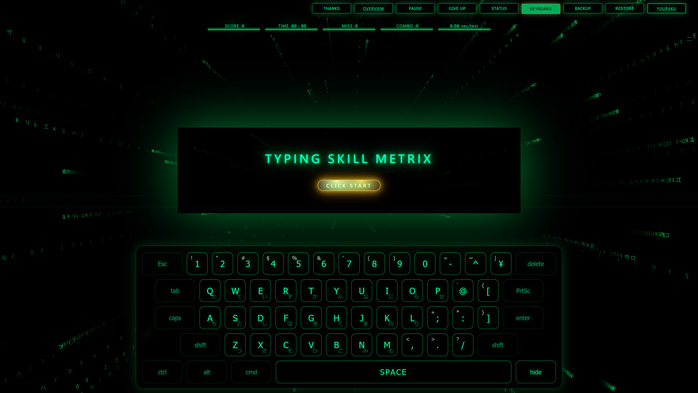
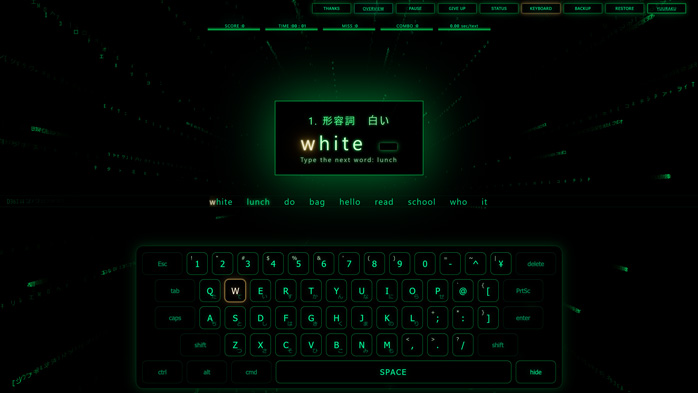
Yuuraku Learning Station Typing Skill Metrix

無料・ブラウザ完結・登録不要

Typing Skill Metrix

タイピング基礎と英語入力を同時に練習。60秒から始められます。 ホームポジションで基礎を作り、語彙を増やし、WPMと正確性を可視化。

  • ゲスト利用(アカウント不要)
  • WPM/正確性の指標
  • 英検/TOEIC風セット
  • キーボード基礎重視

PC/タブレット推奨。スマホは外付けキーボード(Bluetooth等)があると快適です。

Live metrics preview
WPM
72
Accuracy
98%
Combo
210
sec/text
0.84
“Short sessions → daily habit.” A clean, game-like UI keeps practice consistent.

学校・学習者に選ばれる理由

始めやすく、上達が測れて、続けられる。学習導線を重視しています。

すぐ始められる(ゲストOK)

ページを開いてすぐ練習開始。登録フローで最初の一歩を止めません。

上達が数値で見える

WPMや正確性などの指標で、速度と安定を見える化します。

基礎を最優先

ホームポジション練習で正しい指使いを固め、単語・文章へ進めます。

短時間で回せる

60秒から練習可能。授業の導入・ウォームアップ・自習の習慣化に向きます。

教材が増えていく

英検風(会話/文法/語彙)とTOEIC風セットを継続追加しています。

海外学習にも対応

英語UIで海外学習者にも使いやすく、タイピングと英語反復を両立できます。

まずは試してみる

推奨:PC/タブレット+物理キーボード

Typing Skill Metrix – 使い方(How to Play)

ホームポジションの基礎から、英検・TOEIC系コンテンツまで。毎日続けられる実用ガイドです。

1) このアプリは何ですか?

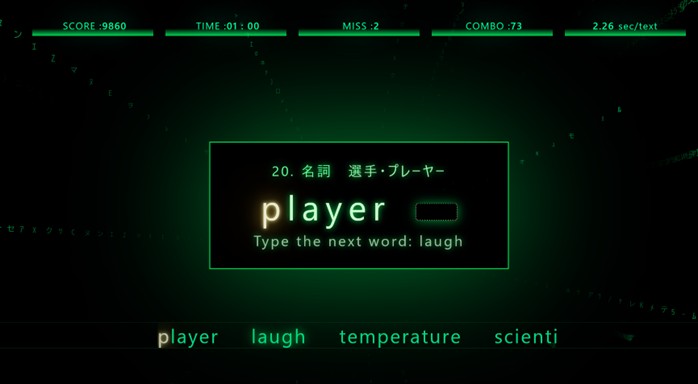
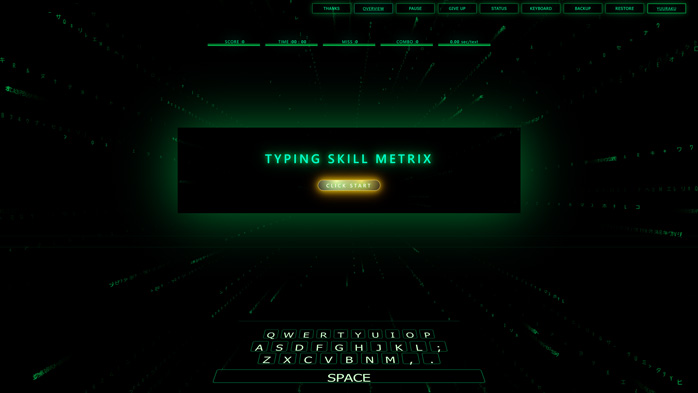
Typing Skill Metrix は、ブラウザで動くタイピング学習アプリです。 ホームポジション(基礎練習)から、英検/TOEIC風の単語・フレーズ入力まで、段階的に練習できます。 画面中央のタイピングオーバーレイ、3D風のオンスクリーンキーボード、リアルタイム更新される統計HUDで、 「見やすさ」と「上達の可視化」を重視しています。
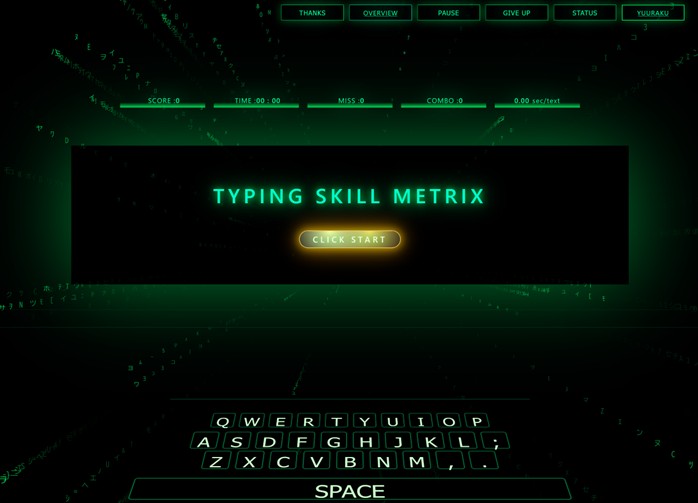
トップ画面:HUD、中央オーバーレイ、3Dキーボード
トップ画面:HUD、中央の入力オーバーレイ、3D風キーボード。

2) クイックスタート(60秒スプリント)

最初のおすすめ手順

  1. アプリを開き、中央の「TYPING SKILL METRIX」ボタンをクリックしてメニューを開きます。
  2. VOCAB SET(教材セット)を選びます(迷ったら HOME POS から)。
  3. 時間モードを選びます(初回は 60 sec 推奨)。
  4. 開始ボタン(Run / Start)でセッション開始。
  5. 表示された文字をそのまま入力します(まず正確さ、次にスピード)。

コツ:60秒の短い練習を回すと、フォームの修正と上達の実感が早く得られます。
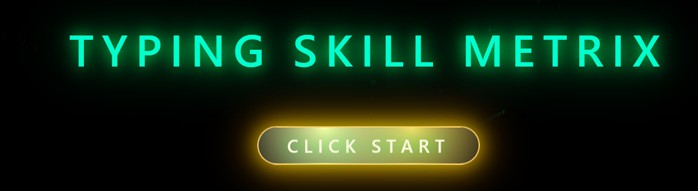
中央ボタン:TYPING SKILL METRIX(メイン起動)
中央の起動ボタンでメニューを開きます。
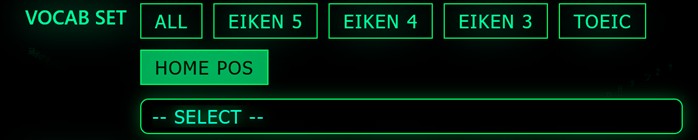
メニュー:VOCAB SET とカテゴリチップ
メニューから VOCAB SET を選択します。
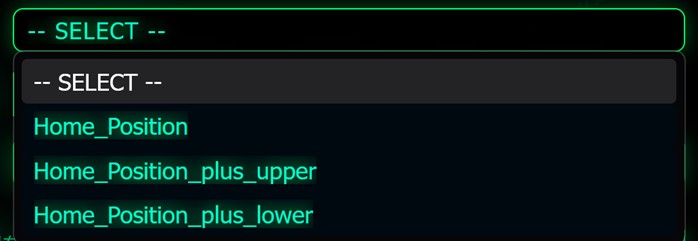
VOCAB SET のドロップダウン
ドロップダウンで教材を素早く選べます。
時間モード(60/180/300/ALL/ALL RANDOM)
時間モードを選択。最初は 60 sec が扱いやすいです。
Run ボタンで開始できる状態
Run(開始)でセッションをスタート。
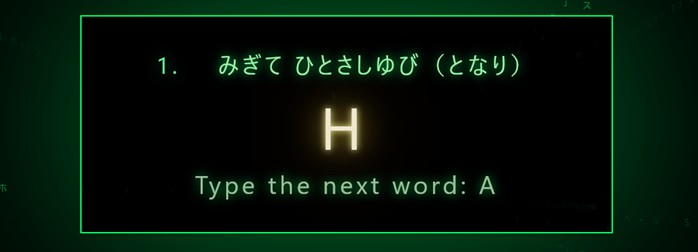
プレイ中:表示どおりに入力
プレイ中:画面に出たとおりに入力します。

3) おすすめ学習ルート(伸びる順番)

本アプリは「基礎 → 実用」へ自然に伸ばせるよう設計されています。

Step A — HOME POS(基礎)

  • 指の置き方(ホームポジション)
  • リズムと一定の打鍵
  • 正確性の安定(ミスの減少)

Step B — 英検/TOEIC(単語 → 文章)

  • 英検5級 → 4級 → 3級
  • TOEIC系(基礎語彙・会話・Q/R 等)

まず HOME POS、次に英検・TOEICへ。1つのUIで、1つのスキル階段を登れます。
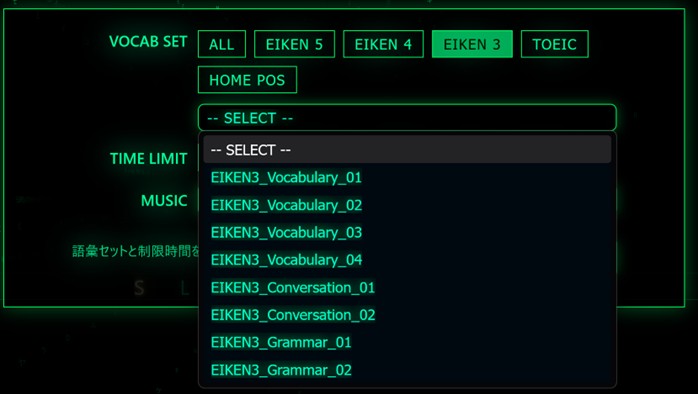
英検のカテゴリチップ
英検セットはチップから選べます。
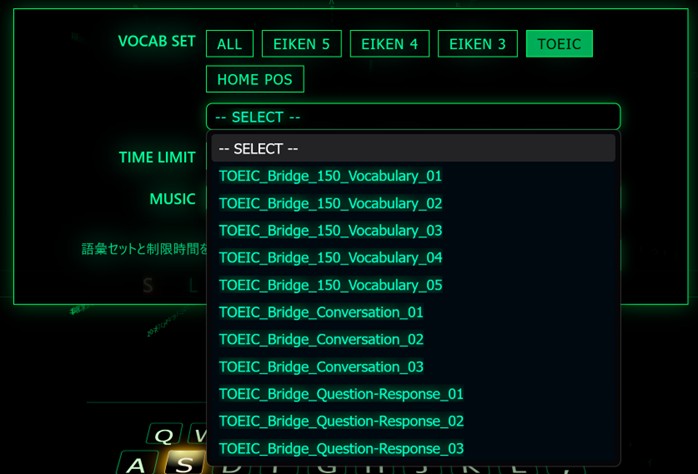
TOEIC のカテゴリチップ
TOEIC系で実用語彙・文章入力へ。

4) プレイ中の画面の見方(UI解説)

A) HUD(成績がリアルタイムで更新)

  • SCORE
  • TIME
  • MISS
  • COMBO
  • sec/text(テンポ指標)

B) 中央のタイピングオーバーレイ(読みやすさ重視)

  • 入力済み/未入力が視覚的に分離
  • 次に打つ行(ターゲットライン)を明示
  • 短文はコンパクト、長文は画面内で見やすく展開

C) 意味サポート(学習向け)

セットによっては、品詞(POS)や日本語の意味を補助表示し、入力と同時に記憶を促します。

D) スペースのヒント(実用入力)

スペースが必要な場面では、専用のヒント表示が出ます。文章入力で必要な「空白」を自然に身につけます。

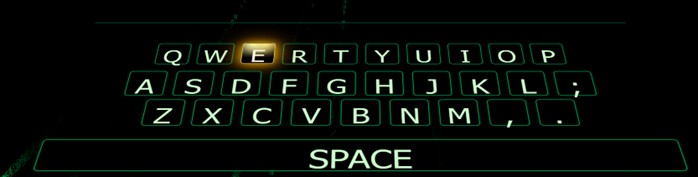
E) 3D風オンスクリーンキーボード

画面下部に、記号やSPACEを含む3D風キーボードを配置。視覚ガイドとしても没入感としても機能します。

HUD:SCORE/TIME/MISS/COMBO/sec per text
HUD:数値が常に更新されます。
中央オーバーレイ:入力済みと未入力、ターゲット行
中央オーバーレイ:入力済み/未入力とターゲット行。
意味サポート(品詞と日本語グロス)
意味サポート:品詞と日本語グロスで学習を補助。
スペースヒント表示
スペースヒント:空白も含めて入力します。
スペースヒントの例
スペースが必要な場面の例。
3D風キーボード(SPACE行含む)
3D風キーボード:記号・SPACE行も含みます。

5) 時間モード(短時間反復 → 完走型の習熟)

短い反復と、セット完走のどちらにも対応。モード別に BEST SCORE が記録されます。

  • 60 sec
  • 180 sec
  • 300 sec
  • ALL MODE
  • ALL RANDOM

おすすめの使い分け

  • 60 sec:フォーム矯正・リズム作り・習慣化
  • 180/300 sec:持久力と安定性(疲れの中でも崩さない)
  • ALL/ALL RANDOM:セット完走=定着チェック、実力判定に最適
時間モードとベストスコアの概観
時間モード:スプリントから完走型まで。

6) FINISH(結果・レベル・弱点キー)

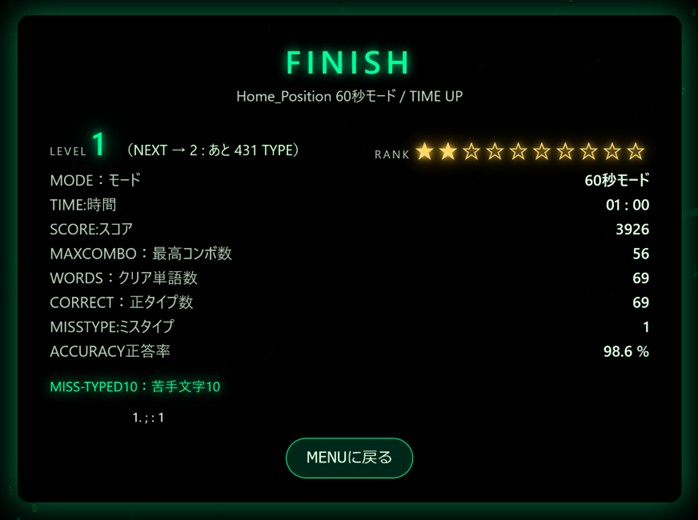
セッション終了後の FINISH 画面で、成績と弱点がまとまって確認できます。 「次は何を直すか」がすぐ決まる設計です。

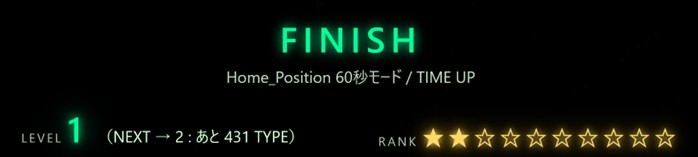
  • LEVEL と RANK(★)
  • MODE
  • MAX COMBO
  • WORDS(消化数)
  • CORRECT / MISSTYPE / ACCURACY
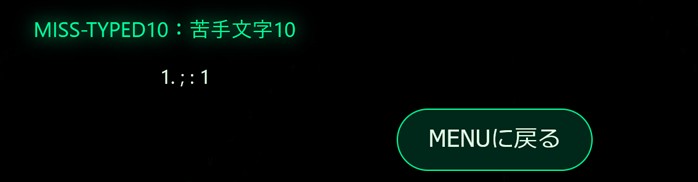
  • MISS-TYPED10(苦手キーTop10)

大事:終わって終わりではなく、弱点キーを見て次の練習に繋げられます。

FINISH:レベル・ランク・モードなど
FINISH:結果サマリーとランク表示。
FINISH:ミスタイプランキングと精度
FINISH:精度とミスタイプランキング。
FINISH:レベル進行とレベルアップ
FINISH:レベル進行とレベルアップ表示。

7) STATUS(成長の可視化ダッシュボード)

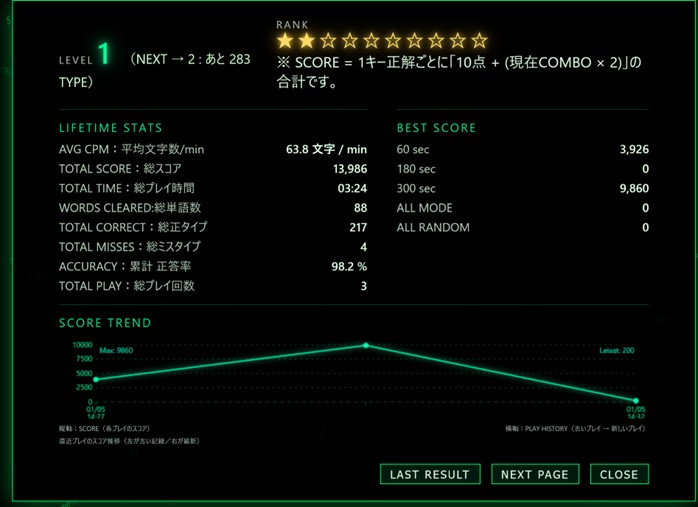
STATUS は、長期的に上達するための確認画面です。2ページ構成で、各種統計・推移・弱点キーが整理されています。

ページ1:累積・ベスト・スコア推移

  • LIFETIME TOTAL(累積スコア・総時間・総消化・総正解・総ミス・精度・プレイ回数など)
  • モード別 BEST SCORE(60/180/300/ALL/ALL RANDOM)
  • SCORE TREND(直近の推移グラフ)

ページ2:セット別記録と苦手キー

  • VOCAB / CONVERSATION のセット別スコア(2列)
  • MOST MIS-TYPED KEYS(苦手キーランキング)

STATUS は「やりっぱなし」を防ぎます。累積・ベスト・推移・弱点が一目でわかるので改善が速くなります。

STATUS 全体
STATUS:成長確認のダッシュボード。
STATUS ページ1:累積・ベスト・推移
ページ1:累積・ベスト・推移。
STATUS ページ2:セット別・苦手キー
ページ2:セット別記録と苦手キー。
STATUS フッター:前回結果・次ページ・閉じる
フッター:前回結果/次ページ/閉じる。

8) 一時停止(集中のコントロール)

専用の一時停止オーバーレイがあり、学習中断後も状況を保ったまま再開できます。 教室や自宅学習など、現実の環境で続けやすくするための機能です。
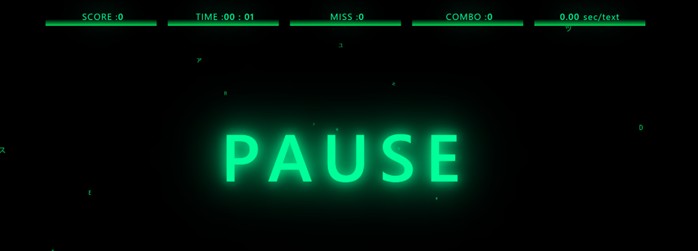
一時停止オーバーレイ
一時停止:状況を保ったまま再開できます。

9) THANKS(音楽クレジット)

BGM提供元(例:Pixabay)などのクレジットを明示しています。 海外向けLPでも「信頼」につながるポイントです。
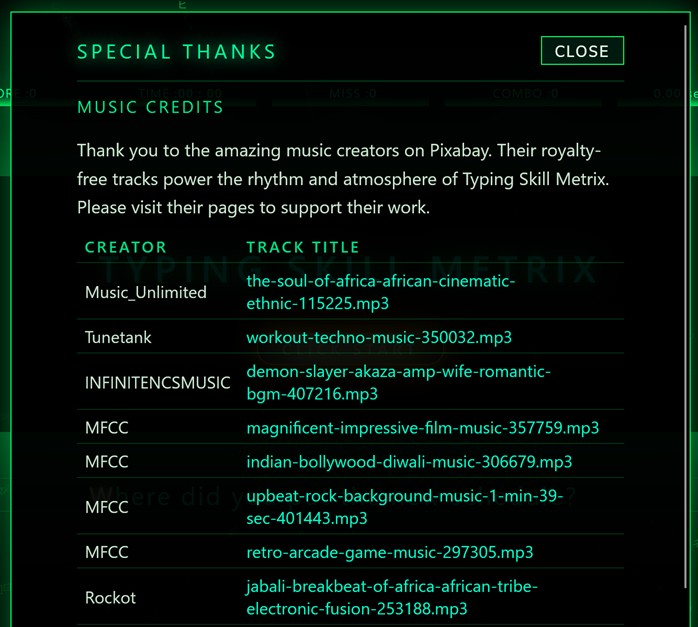
THANKS:音楽クレジット
THANKS:音楽クレジットと出典リンク。

10) 実用タイピングのコツ

  • 表示どおりに入力します。スペースも省略しません(ヒントが出たら必ず確認)。
  • まずは MISS を減らすこと。正確性が安定すると、速度は後から自然に伸びます。
  • sec/text はリズムの指標。焦って速くするより「迷い」を減らします。
  • MISS-TYPED10 を見て、まず苦手上位3キーを直すと伸びが速いです。
  • 60 sec は習慣化、ALL / ALL RANDOM は実力チェック、と意図して切り替えます。

11) バックアップコード(成績の保存・復元)

Typing Skill Metrix では、アカウント登録なしで基本的なSTATUSデータを バックアップ/復元できる バックアップコード 機能を用意しています。 端末移行、共有PCの利用、ブラウザデータ削除の前に保存しておくと安心です。

バックアップ作成手順

  1. STATUS を開き、BACKUP CODE を選択。
  2. パスフレーズ(6文字以上推奨)を入力。
  3. GENERATE(生成) をクリック。
  4. COPY CODE(コピー) を押して、安全な場所に保管。

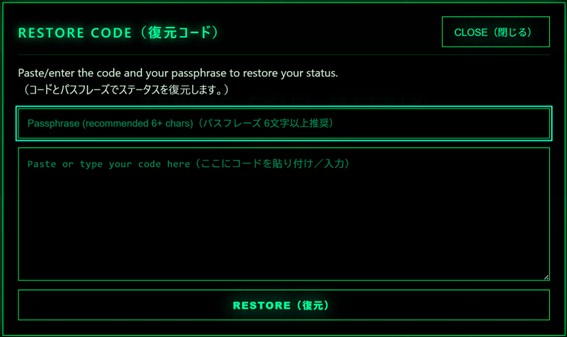
復元手順

  1. RESTORE を開く。
  2. バックアップ時と同じパスフレーズを入力。
  3. 保存したバックアップコードを貼り付けて復元を実行。

注意:パスフレーズは保存されません。復元には「バックアップコード」と「パスフレーズ」の両方が必要です。 バックアップコードは公開しないでください。
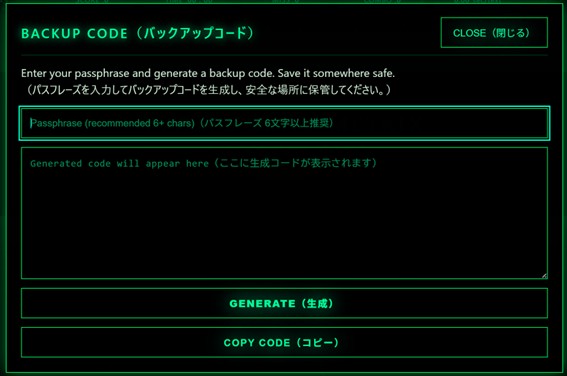
バックアップコード:パスフレーズ入力と生成
パスフレーズを入力し、コードを生成してコピーします。
バックアップコード:生成コードとコピー
コードは安全な場所へ保管。復元時は同じパスフレーズが必要です。

教材パック(順次追加)

カードをクリックすると Typing Skill Metrix が開きます。検索で教材を素早く見つけられます。

ヒント:「EIKEN4」「TOEIC」「QR」などで検索できます。

Home Position

起動
3 packs
  • home_position
  • home_plus_upper
  • home_plus_lower
アプリで開く

EIKEN Level 5

起動
Vocabulary (1 pack)
  • eiken5_vocab — EIKEN5_Vocabulary
アプリで開く

EIKEN Level 4

起動
Vocabulary (4) + Conversation (2)
  • eiken4_vocab_01 — EIKEN4_Vocabulary_01
  • eiken4_vocab_02 — EIKEN4_Vocabulary_02
  • eiken4_vocab_03 — EIKEN4_Vocabulary_03
  • eiken4_vocab_04 — EIKEN4_Vocabulary_04
  • eiken4_conversation_01 — EIKEN4_Conversation_01
  • eiken4_conversation_02 — EIKEN4_Conversation_02
アプリで開く

EIKEN Level 3

起動
Vocabulary (4) + Grammar (2) + Conversation (2)
  • eiken3_vocab_01 — EIKEN3_Vocabulary_01
  • eiken3_vocab_02 — EIKEN3_Vocabulary_02
  • eiken3_vocab_03 — EIKEN3_Vocabulary_03
  • eiken3_vocab_04 — EIKEN3_Vocabulary_04
  • eiken3_grammar_01 — EIKEN3_Grammar_01
  • eiken3_grammar_02 — EIKEN3_Grammar_02
  • eiken3_conversation_01 — EIKEN3_Conversation_01
  • eiken3_conversation_02 — EIKEN3_Conversation_02
アプリで開く

TOEIC Bridge 150

起動
Vocabulary (5 packs)
  • toeic_basic_150_01 — TOEIC_Bridge_150_Vocabulary_01
  • toeic_basic_150_02 — TOEIC_Bridge_150_Vocabulary_02
  • toeic_basic_150_03 — TOEIC_Bridge_150_Vocabulary_03
  • toeic_basic_150_04 — TOEIC_Bridge_150_Vocabulary_04
  • toeic_basic_150_05 — TOEIC_Bridge_150_Vocabulary_05
アプリで開く

TOEIC Bridge Conversation

起動
Conversation (3 packs)
  • toeic_bridge_conversation_01 — TOEIC_Bridge_Conversation_01
  • toeic_bridge_conversation_02 — TOEIC_Bridge_Conversation_02
  • toeic_bridge_conversation_03 — TOEIC_Bridge_Conversation_03
アプリで開く

TOEIC Bridge Question-Response (QR)

起動
Q-R (3 packs)
  • toeic_bridge_qr_01 — TOEIC_Bridge_Question-Response_01
  • toeic_bridge_qr_02 — TOEIC_Bridge_Question-Response_02
  • toeic_bridge_qr_03 — TOEIC_Bridge_Question-Response_03
アプリで開く
セッション時間
60 sec / 180 sec / 300 sec, plus ALL / ALL-R modes
端末メモ
PC/タブレット推奨。スマホは外付けキーボード(Bluetooth等)で快適になります。

※本ツールは独立した学習サービスであり、各試験実施団体の公式サービスではありません。

学校・研修向け

導入しやすく、成果が測れて、PC教室/BYODでも運用しやすい設計です。

授業での使い方例

  • 1–3 minute warm-up at the beginning of class
  • Keyboard fundamentals (home position) as a foundation unit
  • Vocabulary repetition with immediate typing feedback
  • Progress checks using visible metrics (speed + stability)

管理者向けの説明ポイント

  • No sign-up required for first use (reduces deployment friction)
  • Runs in a browser (no installation)
  • Works best with PC labs; also usable with tablets + keyboards
  • Clear, gamified UI encourages daily practice habits

お問い合わせ

教育機関向けパック(おすすめ授業フロー/教員向けガイド/文面調整)をご希望の場合はご連絡ください:

yuurakunomori@gmail.com

よくある質問

アカウント登録は必要ですか?
いいえ。ゲスト利用で、すぐに練習を始められます。
WPMや正確性などは見られますか?
はい。数値指標が表示されるため、上達の追跡が可能です。
スマホでも使えますか?
外付けキーボード(Bluetooth等)があれば利用可能です。見やすさ・操作性の面でPC/タブレットを推奨します。
本当に無料ですか?
はい。ブラウザでの基本学習は無料で利用できます。

利用条件(ライセンス)

Typing Skill Metrix is provided as a browser-based learning tool. Access is free, but reuse of assets is restricted.

可能なこと

禁止事項(事前の書面許可がない場合)

For permissions, educational institution arrangements, or partnership inquiries, contact: yuurakunomori@gmail.com

まずは60秒から始めましょう

短い毎日の積み重ねが、確かなタイピング力になります。

今すぐプレイ (Guest OK)